Dashboard Kiali para ambient multi-red
Sigue esta guía para desplegar Kiali multiclúster en un despliegue ambient multi-red para visualizar cómo fluye el tráfico entre los clústeres.
Antes de proceder, asegúrate de completar los pasos en antes de comenzar, las guías de instalación multiclúster y verificar tu despliegue.
En esta guía, despliega primero una instancia federada de Prometheus para agregar métricas de todos los clústeres. Luego despliega una instancia personalizada de Kiali que se conecta a todos los clústeres y presenta una vista unificada del tráfico de la mesh.
Preparar el despliegue de Kiali
Instala Prometheus y Kiali personalizados en un namespace separado. Comienza creando el namespace en ambos clústeres:
$ kubectl --context="${CTX_CLUSTER1}" create namespace kiali
$ kubectl --context="${CTX_CLUSTER2}" create namespace kiali
También usa helm para desplegar Kiali. Agrega los repositorios de Helm relevantes:
$ helm repo add kiali https://kiali.org/helm-chartsPrometheus federado
Istio proporciona una instalación de ejemplo básica para poner en marcha Prometheus rápidamente en despliegues de un solo clúster — úsalo para instalar Prometheus en cada clúster. Luego despliega otra instancia de Prometheus que hará scraping de Prometheus en cada clúster y consolidará las métricas.
Para poder hacer scraping de Prometheus en el clúster remoto, expón la instancia de Prometheus a través de un Ingress Gateway.
Desplegar Prometheus en cada clúster
$ kubectl --context="${CTX_CLUSTER1}" apply -f https://raw.githubusercontent.com/istio/istio/release-1.31/samples/addons/prometheus.yaml
$ kubectl --context="${CTX_CLUSTER2}" apply -f https://raw.githubusercontent.com/istio/istio/release-1.31/samples/addons/prometheus.yaml
Los comandos anteriores instalarán Prometheus, que recopilará métricas locales del clúster de waypoints y ztunnels.
Exponer Prometheus
El siguiente paso es exponer las instancias de Prometheus externamente para que puedan hacer scraping:
$ cat <<EOF | kubectl --context="${CTX_CLUSTER1}" apply -f -
apiVersion: gateway.networking.k8s.io/v1
kind: Gateway
metadata:
  name: prometheus-gateway
  namespace: istio-system
spec:
  gatewayClassName: istio
  listeners:
  - name: http
    port: 9090
    protocol: HTTP
    allowedRoutes:
      namespaces:
        from: Same
---
apiVersion: gateway.networking.k8s.io/v1
kind: HTTPRoute
metadata:
  name: prometheus
  namespace: istio-system
spec:
  parentRefs:
  - name: prometheus-gateway
    port: 9090
  rules:
  - matches:
    - path:
        type: PathPrefix
        value: /
    backendRefs:
    - name: prometheus
      port: 9090
EOF
También repite el proceso en el segundo clúster:
$ cat <<EOF | kubectl --context="${CTX_CLUSTER2}" apply -f -
apiVersion: gateway.networking.k8s.io/v1
kind: Gateway
metadata:
  name: prometheus-gateway
  namespace: istio-system
spec:
  gatewayClassName: istio
  listeners:
  - name: http
    port: 9090
    protocol: HTTP
    allowedRoutes:
      namespaces:
        from: Same
---
apiVersion: gateway.networking.k8s.io/v1
kind: HTTPRoute
metadata:
  name: prometheus
  namespace: istio-system
spec:
  parentRefs:
  - name: prometheus-gateway
    port: 9090
  rules:
  - matches:
    - path:
        type: PathPrefix
        value: /
    backendRefs:
    - name: prometheus
      port: 9090
EOF
Agregar métricas
Con las instancias de Prometheus locales de cada clúster en funcionamiento, configura otra instancia de Prometheus que les hará scraping para recopilar métricas de ambos clústeres en un solo lugar. Comienza creando una configuración para la nueva instancia de Prometheus que apuntará a las instancias locales de Prometheus de cada clúster:
$ TARGET1="$(kubectl --context="${CTX_CLUSTER1}" get gtw prometheus-gateway -n istio-system -o jsonpath='{.status.addresses[0].value}')"
$ TARGET2="$(kubectl --context="${CTX_CLUSTER2}" get gtw prometheus-gateway -n istio-system -o jsonpath='{.status.addresses[0].value}')"
$ cat <<EOF > prometheus.yml
global:
  scrape_interval: 15s

scrape_configs:
  - job_name: 'federate-1'
    honor_labels: true
    metrics_path: '/federate'
    params:
      'match[]':
        - '{job="kubernetes-pods"}'
    static_configs:
      - targets:
        - '${TARGET1}:9090'
        labels:
          cluster: 'cluster1'
  - job_name: 'federate-2'
    honor_labels: true
    metrics_path: '/federate'
    params:
      'match[]':
        - '{job="kubernetes-pods"}'
    static_configs:
      - targets:
        - '${TARGET2}:9090'
        labels:
          cluster: 'cluster2'
EOF
$ kubectl --context="${CTX_CLUSTER1}" create configmap prometheus-config -n kiali --from-file prometheus.yml
Usa esa configuración para desplegar una nueva instancia de Prometheus:
$ cat <<EOF | kubectl --context="${CTX_CLUSTER1}" apply -f - -n kiali
apiVersion: apps/v1
kind: Deployment
metadata:
  name: prometheus
spec:
  replicas: 1
  selector:
    matchLabels:
      app: prometheus
  template:
    metadata:
      labels:
        app: prometheus
    spec:
      containers:
        - name: prometheus
          image: prom/prometheus
          ports:
            - containerPort: 9090
          volumeMounts:
            - name: config-volume
              mountPath: /etc/prometheus
      volumes:
        - name: config-volume
          configMap:
            name: prometheus-config
            defaultMode: 420
---
apiVersion: v1
kind: Service
metadata:
  name: prometheus
  labels:
    app: prometheus
    service: prometheus
spec:
  ports:
  - port: 9090
    name: http
  selector:
    app: prometheus
EOF
Una vez desplegada, la nueva instancia de Prometheus comenzará a hacer scraping de métricas de ambos clústeres.
Verificar Prometheus federado
Para probar, genera algo de tráfico ejecutando curl varias veces para llegar a backends en ambos
clústeres:
$ kubectl exec --context="${CTX_CLUSTER1}" -n sample -c curl \
    "$(kubectl get pod --context="${CTX_CLUSTER1}" -n sample -l \
    app=curl -o jsonpath='{.items[0].metadata.name}')" \
    -- curl -sS helloworld.sample:5000/hello
Hello version: v2, instance: helloworld-v2-758dd55874-6x4t8
Hello version: v1, instance: helloworld-v1-86f77cd7bd-cpxhv
...Luego consulta Prometheus usando curl para verificar que hay métricas reportadas de todos los clústeres:
$ kubectl exec --context="${CTX_CLUSTER1}" -n sample -c curl \
    "$(kubectl get pods --context="${CTX_CLUSTER1}" -n sample -l \
    app=curl -o jsonpath='{.items[0].metadata.name}')" \
    -- curl -s prometheus.kiali:9090/api/v1/query?query=istio_tcp_received_bytes_total | jq '.'
Si el request de curl llegó a backends en ambos clústeres, para la métrica istio_tcp_received_bytes_total
reportada por ztunnel deberías poder ver valores de ambos clústeres en la salida:
{
  "status": "success",
  "data": {
    "resultType": "vector",
    "result": [
      {
        "metric": {
          "__name__": "istio_tcp_received_bytes_total",
          ...
          "app": "ztunnel",
          ...
          "cluster": "cluster2",
          ...
          "destination_canonical_revision": "v2",
          ...
          "destination_canonical_service": "helloworld",
          ...
        },
        "value": [
          1770660628.007,
          "5040"
        ]
      },
      ...
      {
        "metric": {
          "__name__": "istio_tcp_received_bytes_total",
          ...
          "app": "ztunnel",
          ...
          "cluster": "cluster1",
          ...
          "destination_canonical_revision": "v1",
          ...
          "destination_canonical_service": "helloworld",
          ...
        },
        "value": [
          1770660628.007,
          "4704"
        ]
      },
      ...
    ]
  }
}
Desplegar Kiali multiclúster
Preparar el clúster remoto
Solo despliega Kiali propiamente en un clúster — cluster1, sin embargo aún necesitas preparar
cluster2 para que Kiali pueda acceder a los recursos ahí. Para esto comienza
desplegando el Operador de Kiali:
$ helm --kube-context="${CTX_CLUSTER2}" install --namespace kiali kiali-operator kiali/kiali-operator --waitUna vez que tengas el Operador de Kiali desplegado, puedes preparar todas las cuentas de servicio, role bindings y tokens necesarios. El Operador de Kiali creará la cuenta de servicio y los role bindings, pero tendrás que crear el token para la cuenta de servicio manualmente:
$ cat <<EOF | kubectl --context="${CTX_CLUSTER2}" apply -f - -n kiali
apiVersion: kiali.io/v1alpha1
kind: Kiali
metadata:
  name: kiali
spec:
  auth:
    strategy: "anonymous"
  deployment:
    remote_cluster_resources_only: true
EOF
$ kubectl --context="${CTX_CLUSTER2}" wait --timeout=5m --for=condition=Successful kiali kiali -n kiali
$ cat <<EOF | kubectl --context="${CTX_CLUSTER2}" apply -f - -n kiali
apiVersion: v1
kind: Secret
metadata:
  name: kiali
  namespace: kiali
  annotations:
    kubernetes.io/service-account.name: kiali-service-account
type: kubernetes.io/service-account-token
EOF
Desplegar Kiali
Con el clúster remoto listo, ahora despliega el servidor Kiali. Necesitas configurar Kiali con la dirección del endpoint de Prometheus y el secreto para acceder al clúster remoto. Como antes, comienza desplegando el Operador de Kiali:
$ helm --kube-context="${CTX_CLUSTER1}" install --namespace kiali kiali-operator kiali/kiali-operator --waitEl proyecto Kiali proporciona un script que puedes usar para crear el secreto necesario para acceder a los recursos del clúster remoto:
$ curl -L -o kiali-prepare-remote-cluster.sh https://raw.githubusercontent.com/kiali/kiali/master/hack/istio/multicluster/kiali-prepare-remote-cluster.sh
$ chmod +x kiali-prepare-remote-cluster.sh
$ ./kiali-prepare-remote-cluster.sh \
    --kiali-cluster-context "${CTX_CLUSTER1}" \
    --remote-cluster-context "${CTX_CLUSTER2}" \
    --view-only false \
    --process-kiali-secret true \
    --process-remote-resources false \
    --kiali-cluster-namespace kiali \
    --remote-cluster-namespace kiali \
    --kiali-resource-name kiali \
    --remote-cluster-name cluster2
Con el secreto remoto listo, ahora despliega el servidor Kiali:
$ cat <<EOF | kubectl --context="${CTX_CLUSTER1}" apply -f - -n kiali
apiVersion: kiali.io/v1alpha1
kind: Kiali
metadata:
  name: kiali
spec:
  auth:
    strategy: "anonymous"
  external_services:
    prometheus:
      url: http://prometheus.kiali:9090
    grafana:
      enabled: false
  server:
    web_root: "/kiali"
EOF
$ kubectl --context="${CTX_CLUSTER1}" wait --timeout=5m --for=condition=Successful kiali kiali -n kiali
Una vez que el servidor Kiali esté en ejecución, haz port-forward de un puerto local al deployment de Kiali para acceder localmente:
$ kubectl --context="${CTX_CLUSTER1}" port-forward svc/kiali 20001:20001 -n kialiAbre el dashboard de Kiali en el navegador, navega al gráfico de tráfico y selecciona el namespace “sample” desde el desplegable “Select Namespaces”. Deberías ver cómo fluye el tráfico entre los clústeres:
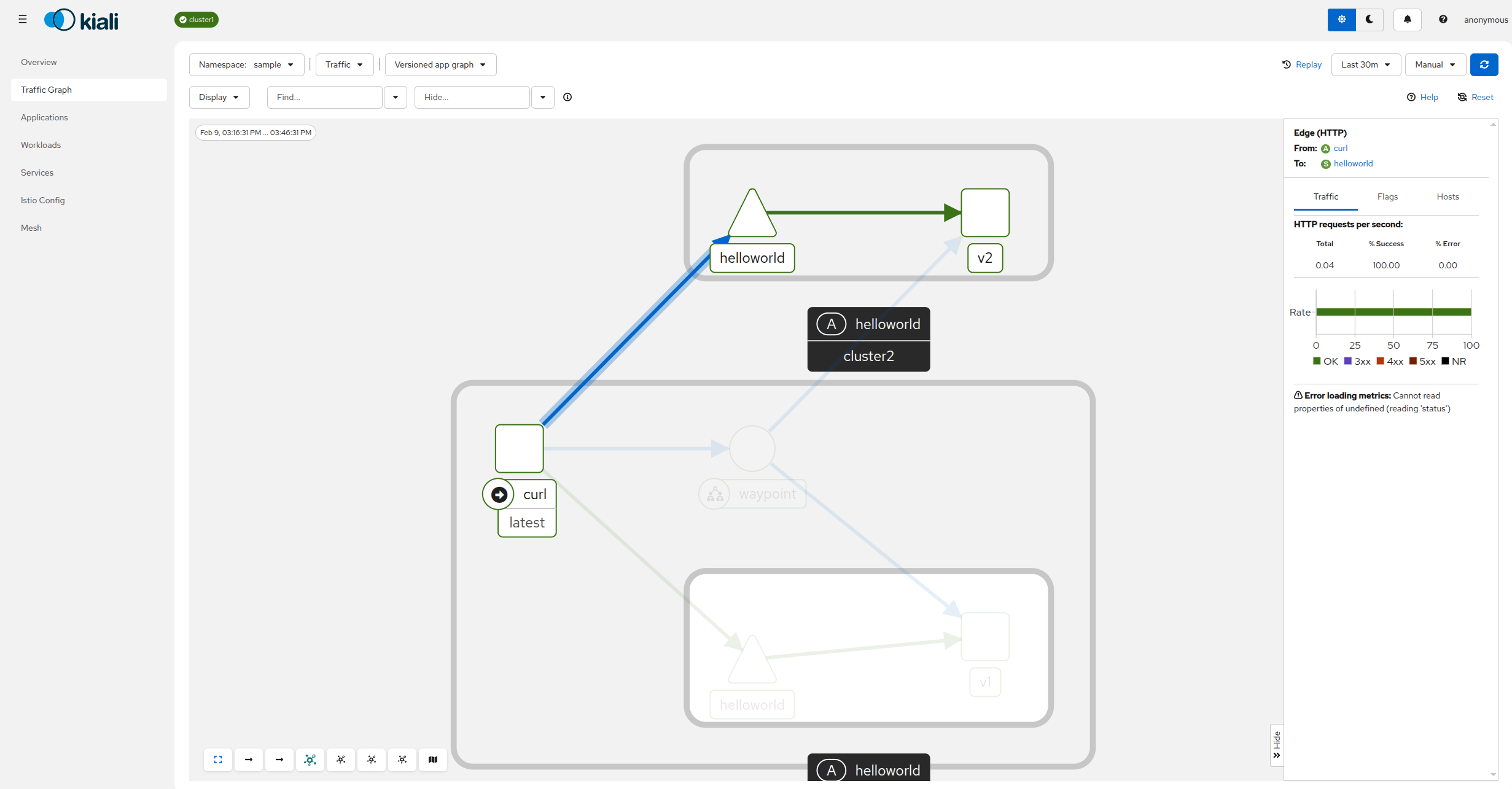
¡Felicitaciones! Instalaste exitosamente Kiali para el despliegue ambient multiclúster.
Limpieza de Kiali y Prometheus
Para eliminar Kiali, comienza borrando el recurso personalizado de Kiali:
$ kubectl --context="${CTX_CLUSTER1}" delete kiali kiali -n kiali
$ kubectl --context="${CTX_CLUSTER2}" delete kiali kiali -n kiali
El Operador de Kiali detendrá el servidor Kiali una vez que se elimine el recurso personalizado. Si también quieres eliminar el Operador de Kiali, puedes hacerlo:
$ helm --kube-context="${CTX_CLUSTER1}" uninstall --namespace kiali kiali-operator
$ helm --kube-context="${CTX_CLUSTER2}" uninstall --namespace kiali kiali-operator
Finalmente, puedes eliminar las definiciones de recursos personalizados:
$ kubectl --context="${CTX_CLUSTER1}" delete crd kialis.kiali.ioSi no necesitas las instancias locales de Prometheus de cada clúster, también puedes eliminarlas:
$ kubectl --context="${CTX_CLUSTER1}" delete -f https://raw.githubusercontent.com/istio/istio/release-1.31/samples/addons/prometheus.yaml
$ kubectl --context="${CTX_CLUSTER2}" delete -f https://raw.githubusercontent.com/istio/istio/release-1.31/samples/addons/prometheus.yaml